윈도우 Framework 3.5 설치창이 계속 뜬다.....
1. 윈도우 부팅시 자꾸 귀찮게 뜨는 에러창

갑자기 집에서 쓰는 데스크 탑을 키고 윈도우가 부팅이 되면 위와 같이 창이 떳다. 그래서 뭐 또 윈도우가 업그레이드가 되었는가 보다~ 하고 위에서 보이는 첫번째 부분 "이 기능 다운로드 및 설치"를 눌렀다.
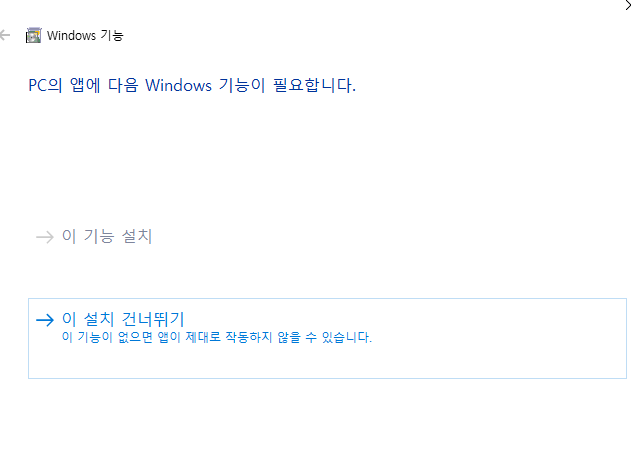
문제는.. 지금부터다.. 아까 첫 창에서 설치를 누르면 자동으로 진행 될 것같은 분위기였는데.. 위와 같은 창이 뜨면서.. 다음 으로 넘길 수가 없다. 그냥 닫기만 누를 수있다. 그래서 닫기를 누르면 아래와 같은 사진이 뜨면서..취소가 된다..

그런데.. 이건 문제가 해결이 된 것이 아니라.. 컴퓨터를 다시키니.. 도루마무,,도루마무..처럼 매번 위에 에러가 뜨고.. 설치 버튼을 누르면 설치가 안되며..문제 해결이 되지 않는 것이 반복되었다..
사실 이때 이 에러 해결을 검색해봤는데 딱히 어려워 보이진 않았는데.. 좀 귀찮아서., 자꾸 나중으로 미루고 또 미루었었다. 그냥 취소 누르고 컴퓨터 그냥 쓰고 취소 누르고 쓰고.. 그렇게 해도 컴퓨터를 쓸수는 있었으니까..하핫.. 그렇게 좀 긴 시간동안 쓰다가... 아 어느순간 갑자기 에러 창이 뜨는 것에 대해서 뭔가 확! 짜증이 났었다.. 뭔가 급했었던 때였던듯.... 그래서 결국 수 개월 지나고서야 ㅋㅋ 이 에러를 더이상 볼 수 없어 해결 해야겠다고 마음을 먹고 구글 검색을 하였다!
2. 윈도우 검색창에 "window기능" 검색
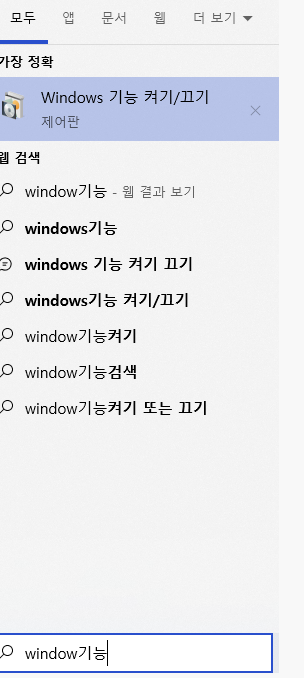
위 사진과 같이 화면에서 왼쪽아래에 있는 찾기에서 "window기능" 이라고 검색을하면, Windows 기능 켜기/끄기가 나온다. 요것을 실행하자.
3. NET Framework 3.5 설치

1번에서 검색해서 클릭하면 위와 같은 화면을 볼 수 있다. 여기에서 맨 위엣것 옆에 박스에 체크를 해야한다.

4. 다운로드 및 설치
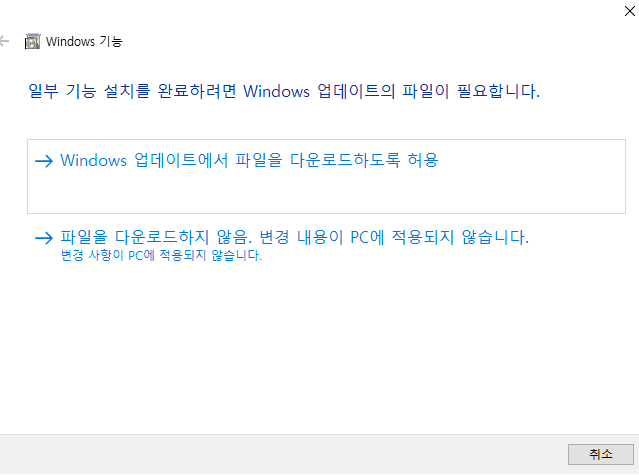
2번에서 네모 박스에 클릭을 하면 위와 같은 화면에서 Windows 업데이트에서 파일을 다운하도록 허용을 클릭하여 진행되도록 하자!

그러면 이렇게 필요한 파일을 다운을 받기 시작하고, (오래걸리지는 않는다)

적용 까지 바로 되는 듯하다!!
5. 마무리
그리고 컴퓨터를 한번 껏다 켜보니! 엄청 귀찮게 했던.. 그 에러 창이 더이상 뜨지 않았다.. 사실 처음에도 어렵지 않다는 것은 대충 알고는 있었는데.. 자꾸자꾸 다음 컴퓨터 킬때 해야지 하고 미뤘었던..
이 에러창을 뜨지 않게 하는 것은 이렇게 매우 간단하니! 위 설명대로 걍 빠르게 설치해버리고 부팅 한번해서 매번 컴퓨터 킬때마다 귀찮게 뜨는 에러창을 뜨지 않도록 해보자!!
우리의 시간은 아주아주 귀하다!